
Setări imprimare PictBridge
Puteţi modifica setările de imprimare când imprimaţi de pe un dispozitiv compatibil PictBridge (Wireless LAN).
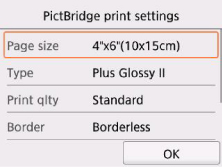
Când doriţi să imprimaţi în conformitate cu setările de la imprimantă, pe dispozitivul compatibil cu PictBridge (LAN wireless) trebuie să stabiliţi setările de imprimare la Implicit (Default).
Pentru a modifica setările de imprimare de pe dispozitivul compatibil PictBridge (Wireless LAN):
Puteţi să specificaţi următoarele elemente de setare.
-
Dim. pag. (Page size)
Selectaţi dimensiunea hârtiei când imprimaţi direct de pe un dispozitiv compatibil PictBridge (Wireless LAN).
Când efectuaţi setările PictBridge (LAN wireless) de la imprimantă, pe dispozitivul compatibil cu PictBridge (LAN wireless) trebuie să setaţi Dimensiune hârtie (Paper size) la Implicit (Default).
-
Tip (Type) (Tip de suport)
Selectaţi tipul de suport când imprimaţi direct de pe un dispozitiv compatibil PictBridge (Wireless LAN).
Când efectuaţi setările PictBridge (LAN wireless) de la imprimantă, pe dispozitivul compatibil cu PictBridge (LAN wireless) trebuie să setaţi Tip hârtie (Paper type) la Implicit (Default).
-
Calit impr (Print qlty) (Calitate de imprimare)
Selectaţi calitatea imprimării atunci când imprimaţi direct de pe un dispozitiv compatibil PictBridge (Wireless LAN).
-
Chenar (Border) (Imprimare cu chenar/fără chenar)
Selectaţi aspectul cu chenar/fără chenar.
Când efectuaţi setările PictBridge (LAN wireless) de la imprimantă, pe dispozitivul compatibil cu PictBridge (LAN wireless) trebuie să setaţi Aspect (Layout) la Implicit (Default).
-
Cor foto (Photo fix)
Când este selectată funcţia Corect foto auto (Auto photo fix), fundalul sau figura unei persoane dintr-o fotografie este recunoscută şi sunt aplicate automat cele mai adecvate corecţii pentru fiecare fotografie. Luminează o figură întunecată la imprimare cu ajutorul luminii din spate. De asemenea, analizează imaginile, cum ar fi un decor, o scenă de seară, o persoană, etc. şi corectează automat fiecare scenă cu culoarea, luminozitatea sau contrastul cel mai adecvat pentru imprimare.
 Notă
Notă-
În mod implicit, fotografiile de pe un dispozitiv compatibil PictBridge (Wireless LAN) sunt imprimate cu corecţia automată aplicată.
-
Dacă este selectată opţiunea Fără corectare (No correction), fotografiile sunt imprimate fără corecţie.
-
-
Corect ochi roşii (Red-EyeCorrection)
Selectaţi ACTIV (ON) pentru a corecta ochii roşii din portrete în cazul fotografiilor realizate cu bliţ.
În funcţie de tipul fotografiei, este posibil ca efectul de ochi roşii să nu fie corectat sau să fie corectată altă porţiune decât cea a ochilor.
